

30 jan 2025
Aan de slag met de PLC runtime op de Finder Opta PLC - Meshnex
Een stapsgewijze handleiding voor het instellen van de Arduino Opta PLC runtime, inclusief hoe je de fout 'Error Cannot download sketch file (error code 1)' kunt oplossen.
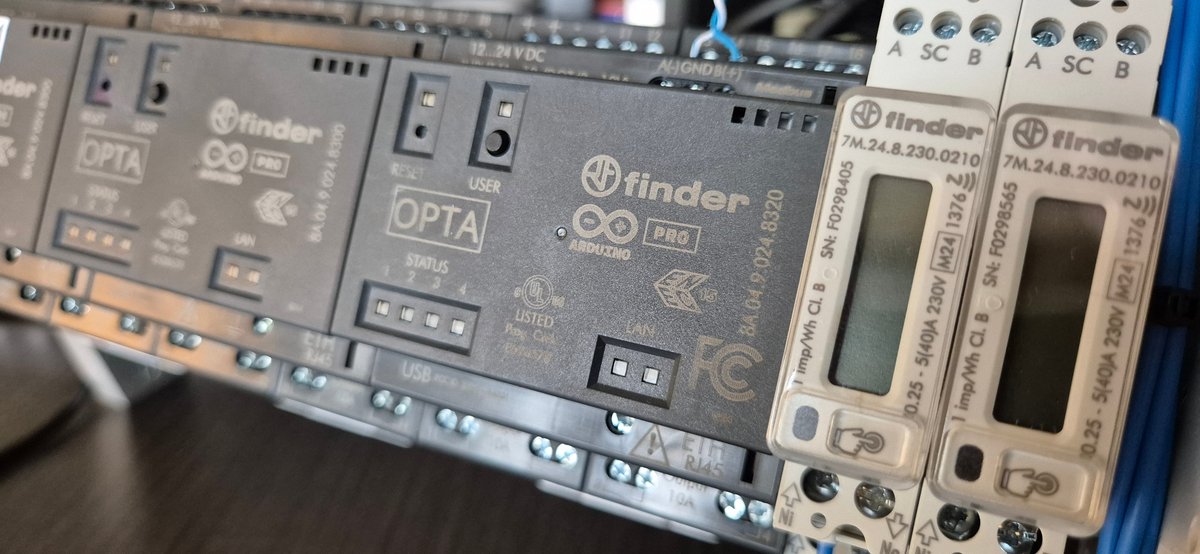
Overzicht
Deze tutorial leidt je stap voor stap door het instellen en werken met de Finder Opta PLC runtime. We behandelen ook een veelvoorkomende fout "Cannot download sketch file (error code 1)". Als je deze instructies stap voor stap volgt, zou je de Opta PLC probleemloos moeten kunnen instellen en programmeren.
Let op: Deze handleiding is geschreven voor Windows gebruikers, maar de algemene stappen zouden vergelijkbaar moeten zijn op andere besturingssystemen.
Vereisten
Hardware
- Opta PLC
- USB-C-kabel (die gegevensoverdracht ondersteunt)
Software
- Arduino IDE en Arduino PLC IDE geïnstalleerd op je computer.
Stapsgewijze handleiding
1. Download en installeer de benodigde tools
- Arduino IDE installeren: Als je de Arduino IDE nog niet hebt, download deze dan van <a href="https://www.arduino.cc/en/software" target="_blank" rel="noopener noreferrer">hier</a> en volg de installatie instructies.
- Arduino PLC IDE installeren: Je vindt de download op dezelfde pagina. Installeer deze ook.
2. Arduino IDE configureren
- Open Arduino IDE.
- Ga naar Hulpmiddelen → Board → Boardbeheer.
- Zoek naar Arduino mbed os opta en klik op Installeren.
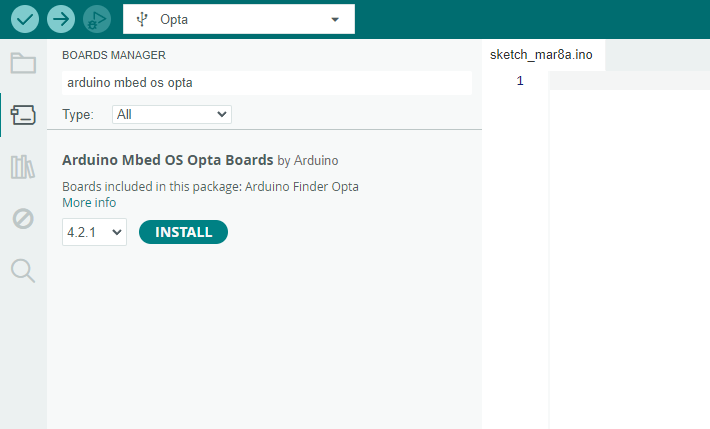
- Accepteer de melding over een onbekende uitgever indien nodig.Dit installeert alle vereiste tools om te communiceren met de Opta PLC op je pc.
3. Verbind de OPTA met je PC
- Gebruik een USB-C-kabel (zorg ervoor dat deze gegevens kan overdragen).
- Sluit de Opta PLC aan op je computer.
4. Zet de OPTA in DFU-modus
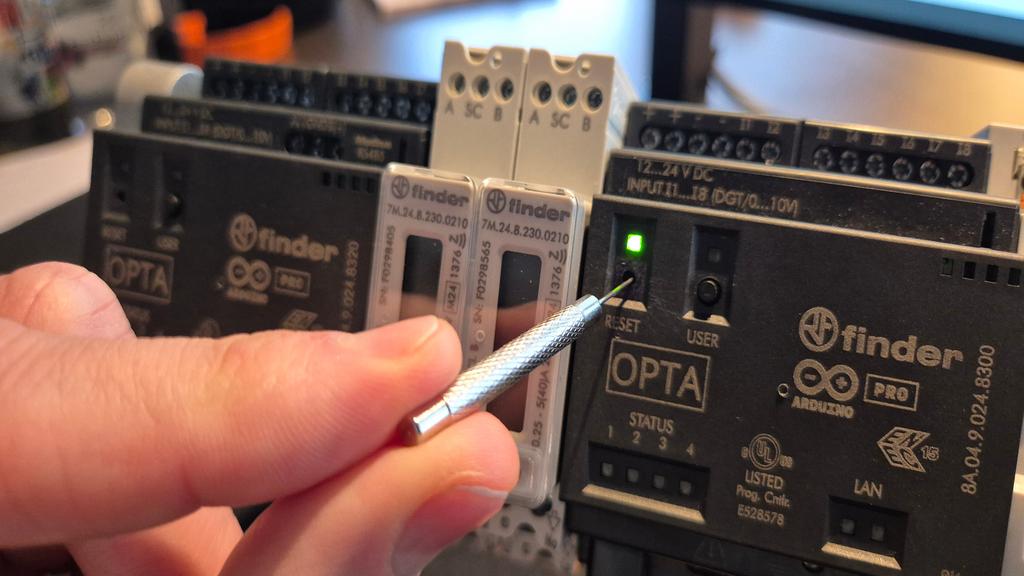
- Zoek de Reset-knop op het apparaat.
- Dubbelklik op deze reset-knop om het apparaat in DFU (Device Firmware Upgrade) modus te zetten.
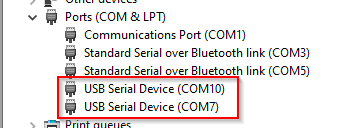
- (Optioneel) Controleer de COM-poorten in Apparaatbeheer om te bevestigen dat er twee nieuwe apparaten verschijnen (bijvoorbeeld COM7 en COM10).
5. Arduino PLC IDE configureren
- Open de Arduino PLC IDE.
- Open of maak een nieuw Project.
- Klik op Huidig doel vernieuwen om te controleren of de IDE je apparaat herkent.
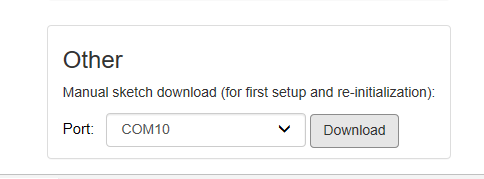
- Selecteer de hoogste COM-poort in het projectoverzicht van de Arduino PLC IDE (bijvoorbeeld COM10).
6. Modbus-communicatie instellen
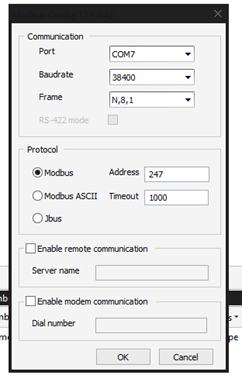
- Ga naar Online → Setup Communication → Eigenschappen in de PLC IDE.
- Selecteer het Modbus-protocol en klik opnieuw op Eigenschappen.
- Selecteer in het Poort-dropdownmenu de laagste COM-poort van de eerder gevonden poorten (bijvoorbeeld COM7).
7. Download je PLC-project
- Klik op de Download-knop in de Arduino PLC IDE (gebruik de eerder gekozen hoogste COM-poort, bijvoorbeeld COM10).
- Als je een firewallmelding krijgt, klik op Toestaan (dit gebeurt alleen de eerste keer).
- Controleer het Uitvoervenster in de Arduino PLC IDE voor een bevestigingsbericht dat de download is voltooid.

8. Verbinden met de Opta PLC
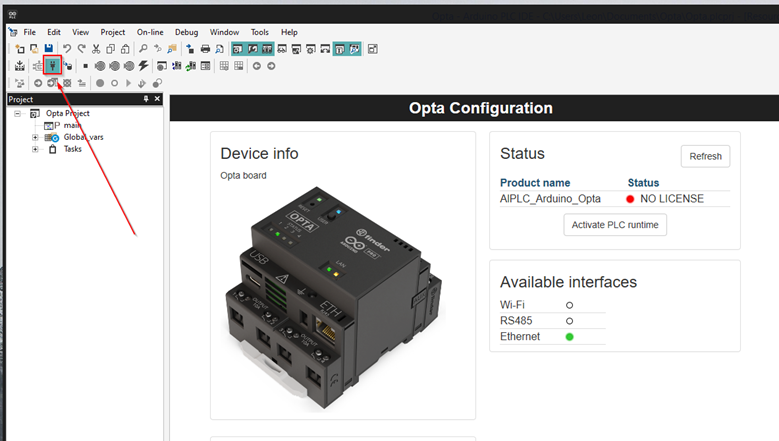
- Klik op de Verbind met doel-knop.
- Als de verbinding succesvol is, kun je nu de Opta PLC programmeren en bedienen.
9. Activeer de PLC-runtime
- Klik op de Activeer PLC-runtime-knop om de Opta PLC volledig in gebruik te nemen.
- Volg eventuele aanwijzingen op het scherm om de activatie te voltooien.
Veelvoorkomend probleem: "Cannot Download Sketch File of compile sketch file error code 1"
- Controleer DFU-modus: Zorg ervoor dat je de reset-knop dubbel hebt ingedrukt en dat het apparaat in DFU modus staat.
- COM-poorten: Zorg ervoor dat je de juiste COM-poorten selecteert zoals hierboven beschreven.
- Board-ondersteuning installeren: Controleer of "Arduino mbed os opta" correct is geïnstalleerd in de Boardbeheerder van Arduino IDE.
- Firewall-instellingen: Soms kan een firewall de communicatie blokkeren; zorg ervoor dat je toegang hebt toegestaan wanneer daarom werd gevraagd.
Conclusie
Je zou nu de Opta PLC correct moeten hebben ingesteld en klaar moeten zijn voor je eerste project. Door deze stappen te volgen, los je meestal de fout "Cannot download sketch file" (error code 1) op. Als je nog steeds problemen ondervindt, controleer dan je verbindingen, COM-poortinstellingen en of alle software correct is geïnstalleerd.
Meshnex is een officiële software-implementatiepartner voor Finder-producten.
Voor ondersteuning of vragen, neem contact op via: info@meshnex.nl