

30 sty 2025
Pierwsze kroki ze środowiskiem PLC na sterowniku Finder Opta - Meshnex
Poradnik krok po kroku, jak skonfigurować środowisko uruchomieniowe Arduino Opta PLC, wraz z rozwiązaniem błędu 'Error Cannot download sketch file (error code 1)'.
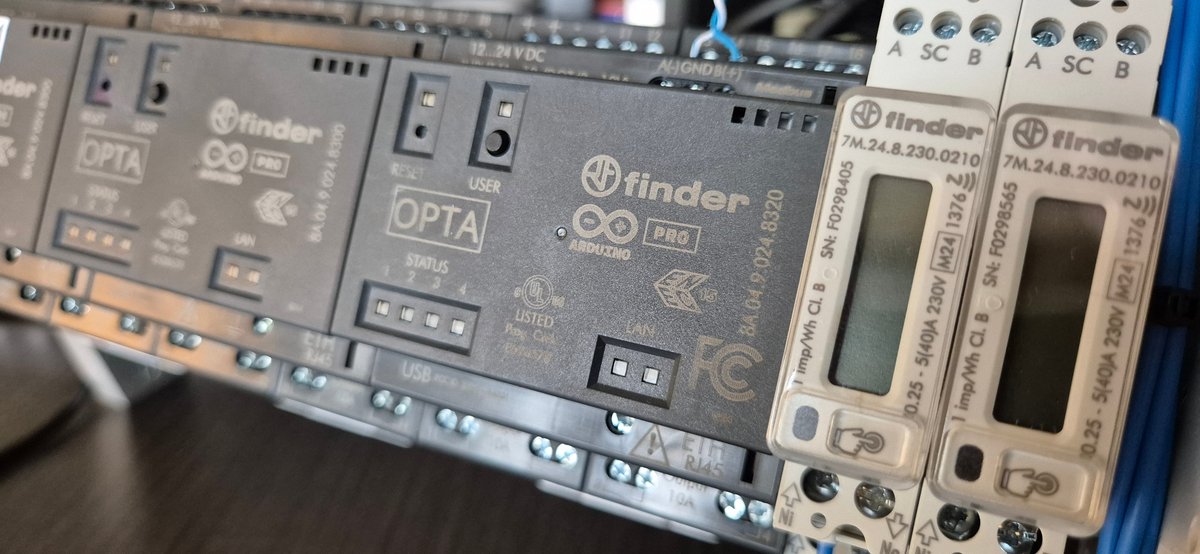
Przegląd
Ten poradnik przeprowadzi cię krok po kroku przez konfigurację i pracę ze środowiskiem uruchomieniowym sterownika Finder Opta. Omawiamy też częsty błąd „Cannot download sketch file (error code 1)". Jeśli będziesz trzymać się tych instrukcji krok po kroku, powinieneś bez problemu skonfigurować i zaprogramować sterownik Opta.
Uwaga: ten poradnik napisano dla użytkowników Windows, ale ogólne kroki powinny wyglądać podobnie w innych systemach operacyjnych. Nazwy pozycji menu podajemy w wersji angielskiej, bo tak domyślnie wygląda interfejs Arduino IDE.
Wymagania
Sprzęt
- Sterownik Opta
- Kabel USB-C (obsługujący przesyłanie danych)
Oprogramowanie
- Arduino IDE i Arduino PLC IDE zainstalowane na komputerze.
Instrukcja krok po kroku
1. Pobierz i zainstaluj potrzebne narzędzia
- Instalacja Arduino IDE: jeśli nie masz jeszcze Arduino IDE, pobierz je <a href="https://www.arduino.cc/en/software" target="_blank" rel="noopener noreferrer">stąd</a> i wykonaj instrukcje instalacji.
- Instalacja Arduino PLC IDE: plik do pobrania znajdziesz na tej samej stronie. Zainstaluj je również.
2. Skonfiguruj Arduino IDE
- Otwórz Arduino IDE.
- Przejdź do Tools → Board → Boards Manager.
- Wyszukaj Arduino mbed os opta i kliknij Install.
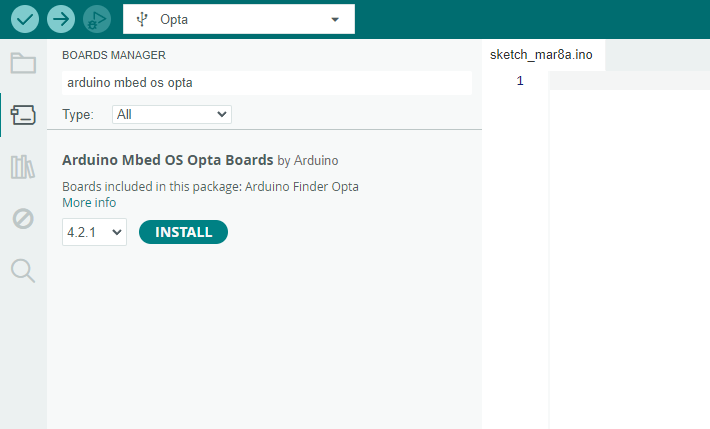
- W razie potrzeby zaakceptuj komunikat o nieznanym wydawcy.To instaluje wszystkie narzędzia potrzebne do komunikacji ze sterownikiem Opta na twoim komputerze.
3. Podłącz OPTA do komputera
- Użyj kabla USB-C (upewnij się, że przesyła dane).
- Podłącz sterownik Opta do komputera.
4. Przełącz OPTA w tryb DFU
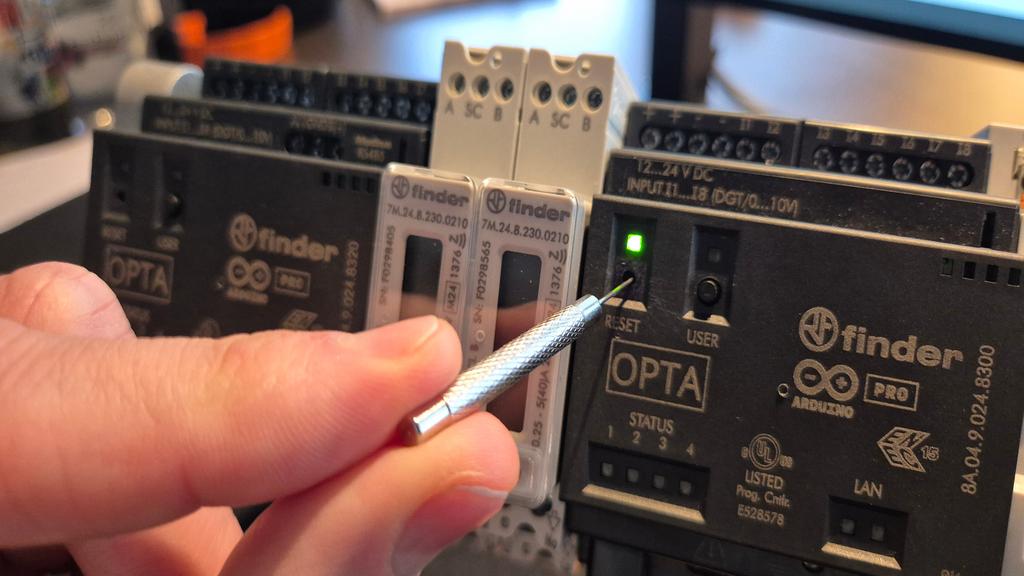
- Znajdź przycisk Reset na urządzeniu.
- Kliknij dwukrotnie ten przycisk, żeby przełączyć urządzenie w tryb DFU (Device Firmware Upgrade).
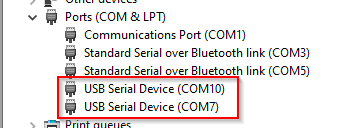
- (Opcjonalnie) Sprawdź porty COM w Menedżerze urządzeń, żeby potwierdzić, że pojawiły się dwa nowe urządzenia (na przykład COM7 i COM10).
5. Skonfiguruj Arduino PLC IDE
- Otwórz Arduino PLC IDE.
- Otwórz albo utwórz nowy projekt.
- Kliknij Refresh current target, żeby sprawdzić, czy środowisko rozpoznaje twoje urządzenie.
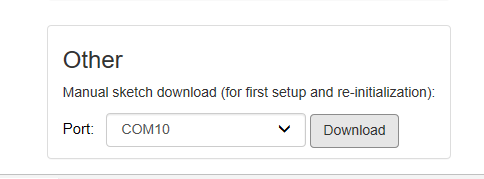
- Wybierz wyższy port COM w widoku projektu Arduino PLC IDE (na przykład COM10).
6. Ustaw komunikację Modbus
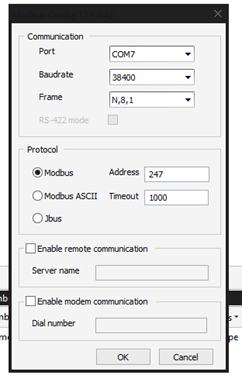
- Przejdź do Online → Setup Communication → Properties w PLC IDE.
- Wybierz protokół Modbus i kliknij ponownie Properties.
- W rozwijanym menu Port wybierz niższy port COM spośród znalezionych wcześniej (na przykład COM7).
7. Wgraj swój projekt PLC
- Kliknij przycisk Download w Arduino PLC IDE (użyj wybranego wcześniej wyższego portu COM, na przykład COM10).
- Jeśli pojawi się komunikat zapory, kliknij Zezwól (dzieje się to tylko za pierwszym razem).
- Sprawdź okno wyjściowe w Arduino PLC IDE, czy pojawiło się potwierdzenie zakończenia wgrywania.

8. Połącz się ze sterownikiem Opta
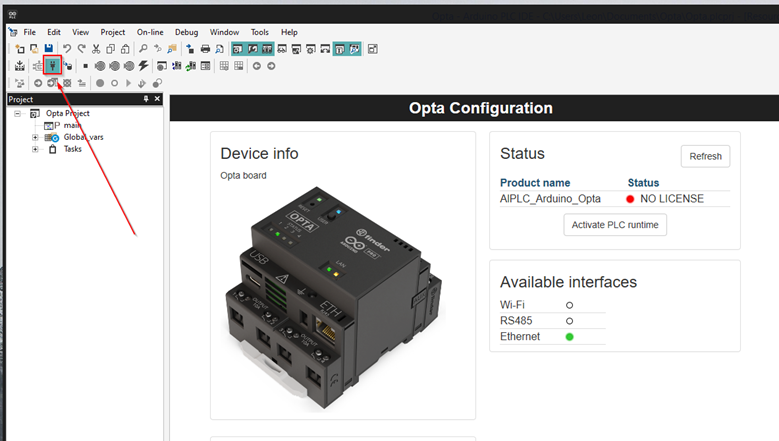
- Kliknij przycisk Connect to target.
- Jeśli połączenie się powiodło, możesz teraz programować i obsługiwać sterownik Opta.
9. Aktywuj środowisko uruchomieniowe PLC
- Kliknij przycisk Activate PLC runtime, żeby w pełni uruchomić sterownik Opta.
- Wykonaj ewentualne wskazówki wyświetlane na ekranie, żeby dokończyć aktywację.
Częsty problem: „Cannot Download Sketch File of compile sketch file error code 1"
- Sprawdź tryb DFU: upewnij się, że kliknąłeś dwukrotnie przycisk Reset i że urządzenie jest w trybie DFU.
- Porty COM: upewnij się, że wybierasz właściwe porty COM, tak jak opisano wyżej.
- Instalacja obsługi płytki: sprawdź, czy „Arduino mbed os opta" zostało poprawnie zainstalowane w Boards Manager w Arduino IDE.
- Ustawienia zapory: czasem zapora blokuje komunikację; upewnij się, że zezwoliłeś na dostęp, kiedy pojawiło się pytanie.
Podsumowanie
Powinieneś mieć teraz poprawnie skonfigurowany sterownik Opta, gotowy do pierwszego projektu. Wykonanie tych kroków zwykle rozwiązuje błąd „Cannot download sketch file" (error code 1). Jeśli nadal masz problemy, sprawdź połączenia, ustawienia portów COM oraz to, czy całe oprogramowanie zostało poprawnie zainstalowane.
Meshnex jest oficjalnym partnerem wdrożeniowym oprogramowania dla produktów Finder.
W sprawie wsparcia albo pytań napisz na: info@meshnex.nl